

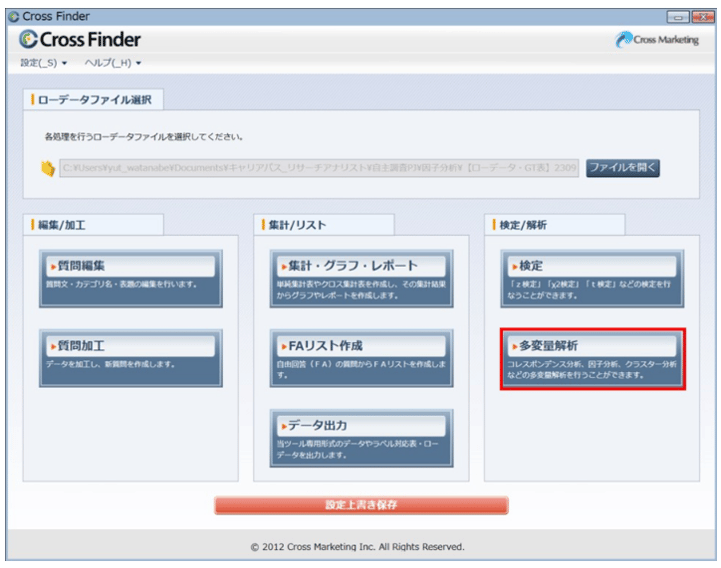
(1) CF2ファイル(「CF2_tutorial2_statistical.cf」)を開き、TOP画面から『多変量解析』を開きます。
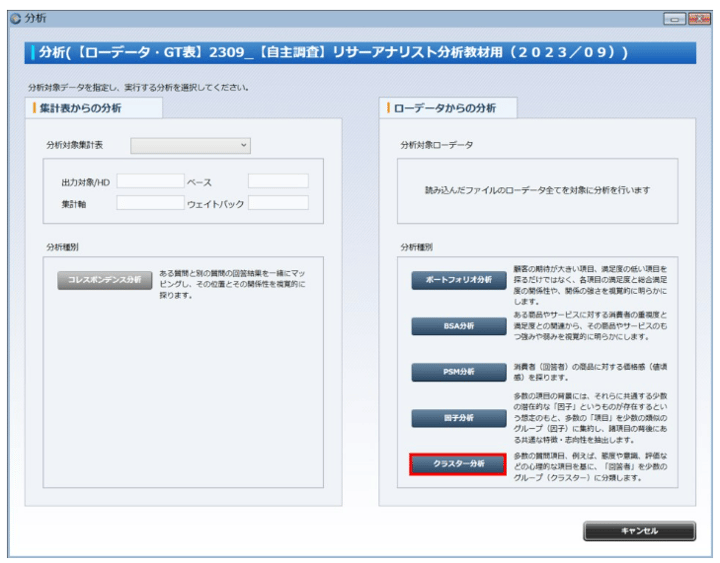
(2) ローデータからの分析にある、「クラスター分析」のボタンを押します。
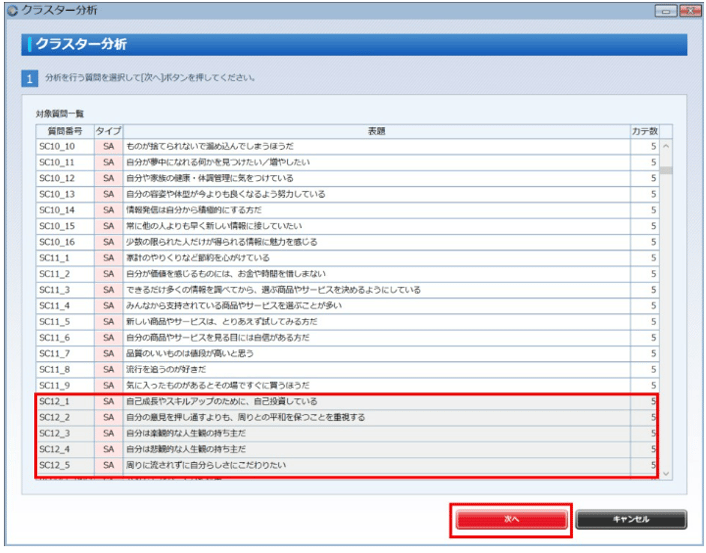
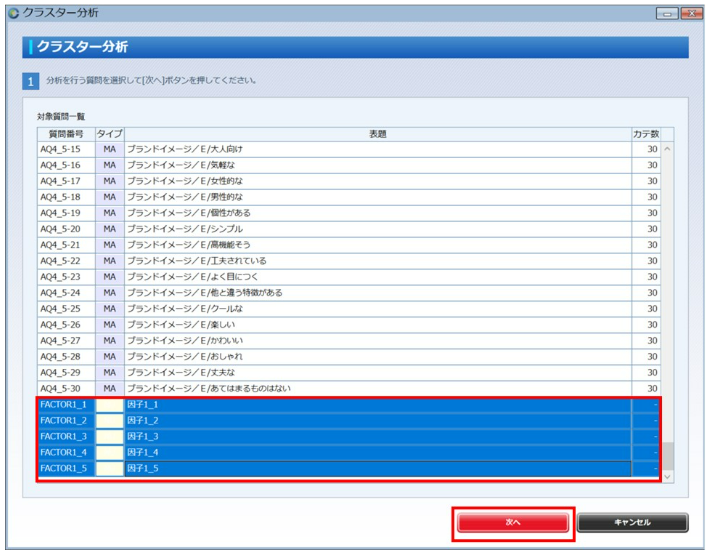
(3) クラスター分析に使用する設問にチェックを入れ、次へを押します。
ここではSC12_1~SC12_5を対象に進めていきます。
因子分析の結果を用いてクラスター分析を行う場合、保存した因子を選択します。
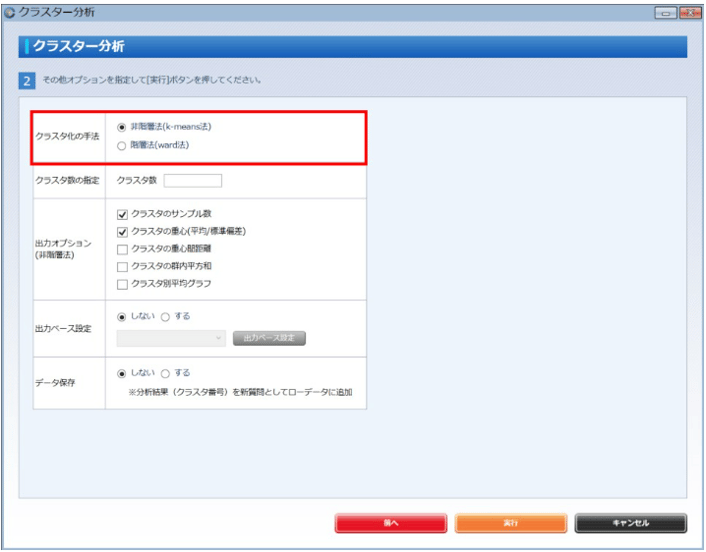
(4) クラスタ化の手法を選択します。
非階層クラスターと階層クラスターのうち、今回用いる手法を選択します。
非階層クラスターと階層クラスターの詳細についてはこちらをご確認ください。
ここでは非階層クラスターを選択します。
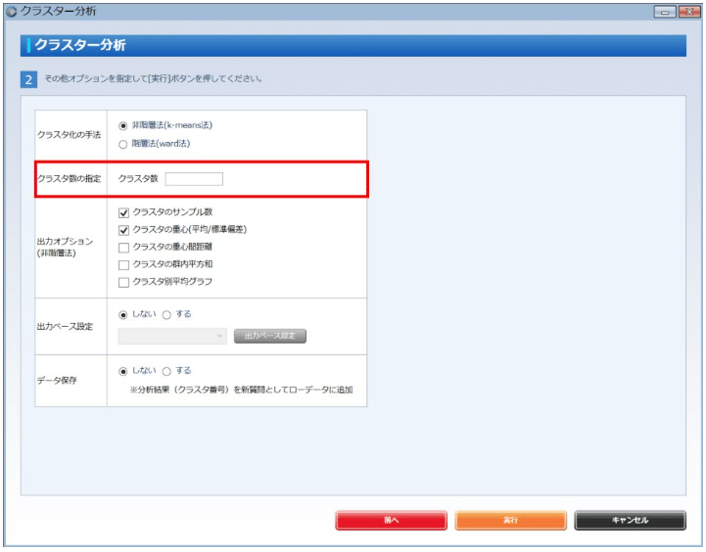
(5) クラスタ数を選択します。
クラスター分析を行う際のクラスタ数を入力します。ここでは4クラスターで分析をします。
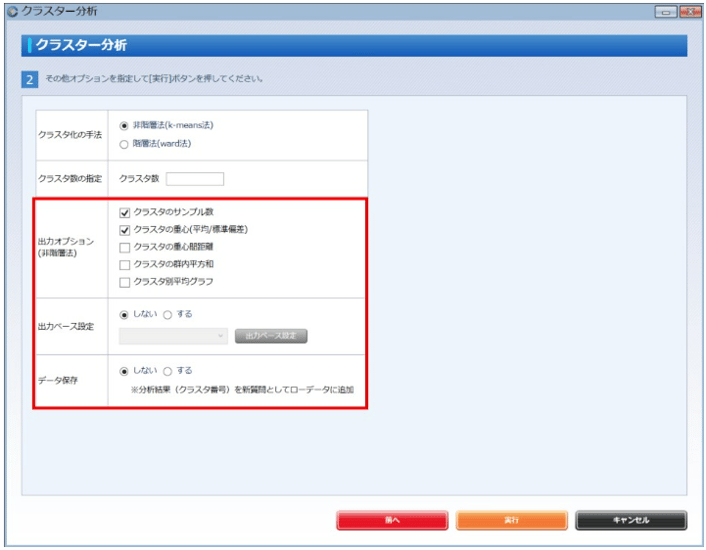
(6) 出力オプション、出力ベース設定、データ保存の中から必要な設定を行います。
出力オプションでは結果に出力するものを選択します。
出力ベースを設定すると、クラスター分析を特定のベースで行えます。
データ保存は各サンプルの所属クラスターを保存することができます。
元設問に立ち返ってクラスター数を吟味する時や、クラスター確定後に分析に使用する時などに、データ保存をするのがおすすめです。
(7) 結果を確認します。
4クラスターでクラスター分析をしたところ、結果はこのようになりました。
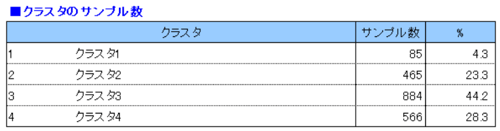
■クラスタのサンプル数
各クラスタに属するサンプル数です。
ばらつきが大きくなりすぎていないか、その後の分析に耐えうるサンプル数が確保されているかを確認します。
■クラスタ重心(平均と標準偏差)
それぞれのクラスタごとの回答の平均と標準偏差を表しています。
他のクラスタと比較して、より得点が高い/低い設問はそのクラスタの特徴を示していると言えます。
例えば、クラスタ4の特徴は、「自分は悲観的な人生観の~」以外は、全て高いスコアなので、意識が高いクラスタであると推定できます。

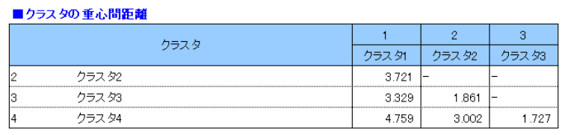
■クラスタの重心間距離
各クラスタの重心の距離を示しています。
クラスタ間の距離が遠い場合、より異なる傾向を持っていると言えます。
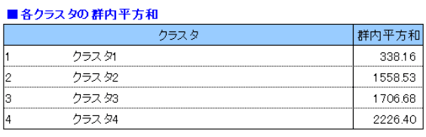
■各クラスタの群内平方和
各クラスタ内部のばらつきを示しています。
数字が大きいほどばらつきが大きいと言えますが、サンプルサイズの影響も受けます。
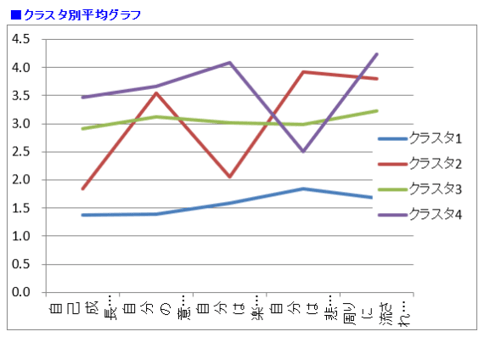
■クラスタ別平均グラフ
クラスタの平均をグラフ化したものです。
クラスタの特徴を考えるにあたり、視覚的な助けとなります。