(1) コレスポンデンス分析に使う集計表を設定します。
※『多変量解析』からはコレスポンデンス分析に使う集計表を設定できないので、事前に『集計・グラフ・レポート』にて集計表を設定しておく必要があります。
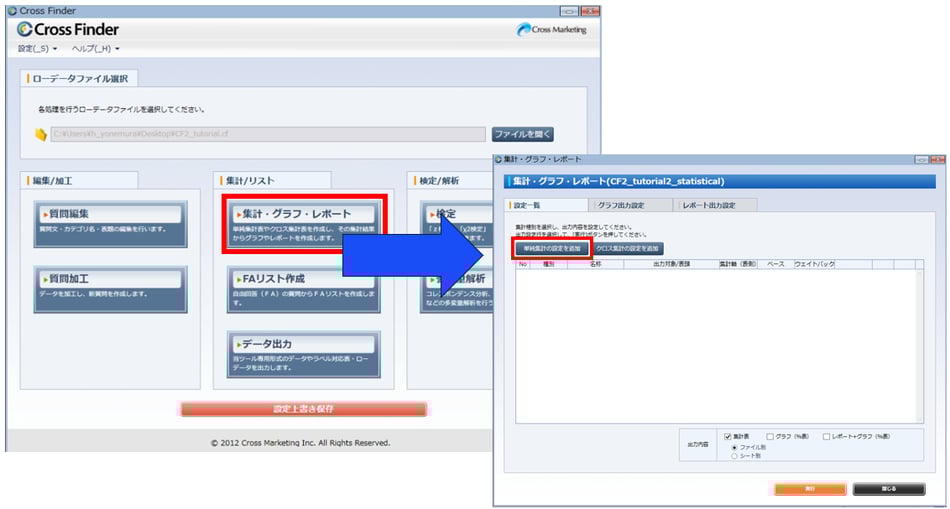
①CF2ファイル(「CF2_tutorial2_statistical.cf」)を開き、TOP画面から『集計・グラフ・レポート』を開きます。
上部にあるボタンのうち、左の「単純集計の設定を追加」ボタンをクリックします。
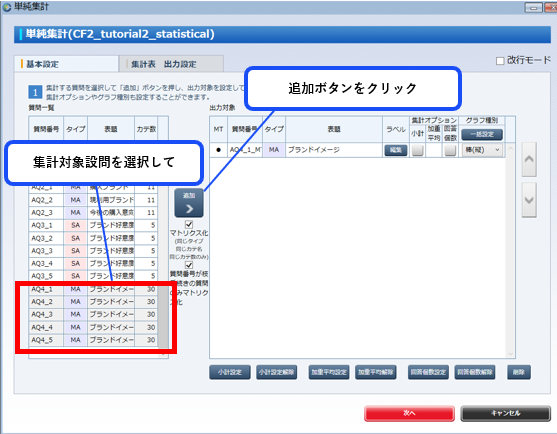
②集計対象の設問を設定します。
集計対象の設問(AQ4)を質問一覧から選択し、中央上部の「追加」ボタンをクリックします。
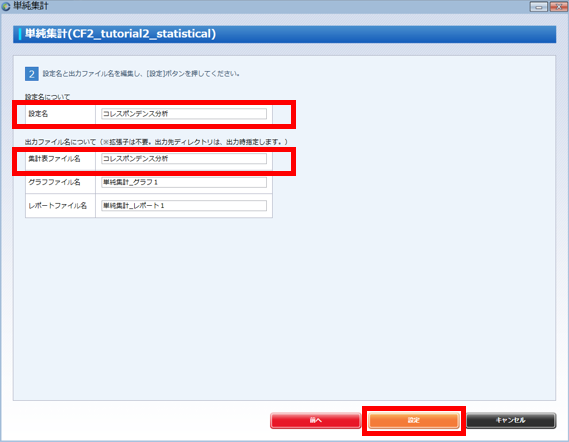
③設定名と出力ファイル名をそれぞれ設定し、オレンジ色の設定ボタンをクリックします。
- POINT!
- この段階では集計表の出力は不要ですが、マッピング結果と照らし合わせるために、集計表を出力することを推奨します。
(2) コレスポンデンス分析の設定をします。
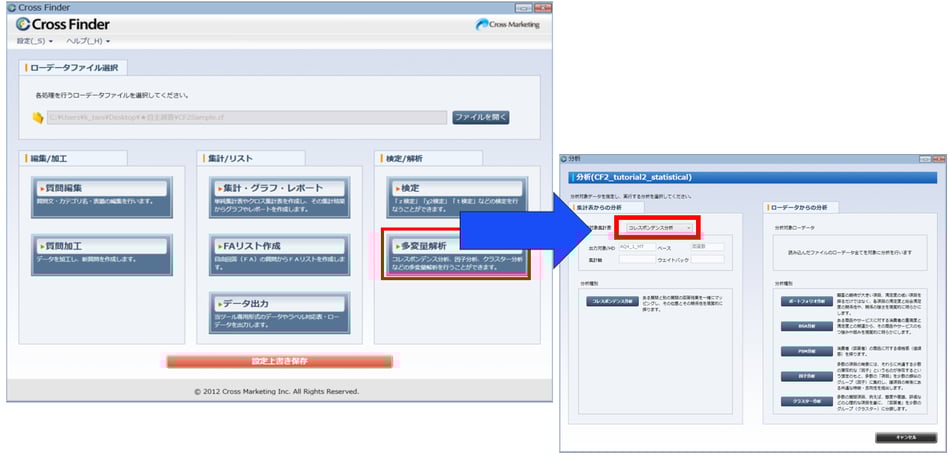
①TOP画面に戻り「多変量解析」開き、(1)で設定した集計表を選択します。
ベース・ウェイトバック値の設定が必要ならば、「集計表 出力設定」で設定します。
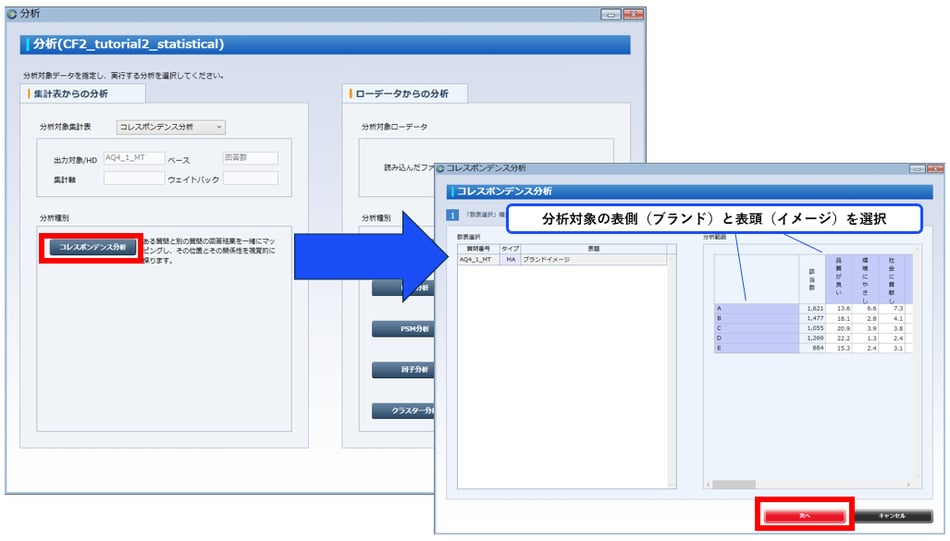
②「コレスポンデンス分析」をクリックし、Ctrlキーを押しながら分析対象の表側(ブランド)と表頭(イメージ)を設定できたら、「次へ」をクリックします。
- POINT!
- 項目を全選択する場合はショートカットキーの「Ctrl+A」が利用できます。
また、サンプル数が極端に少ない項目がある際は、その項目に分析結果が引っ張られてしまう可能性があるため、各項目の抜き差しの検討を推奨します。
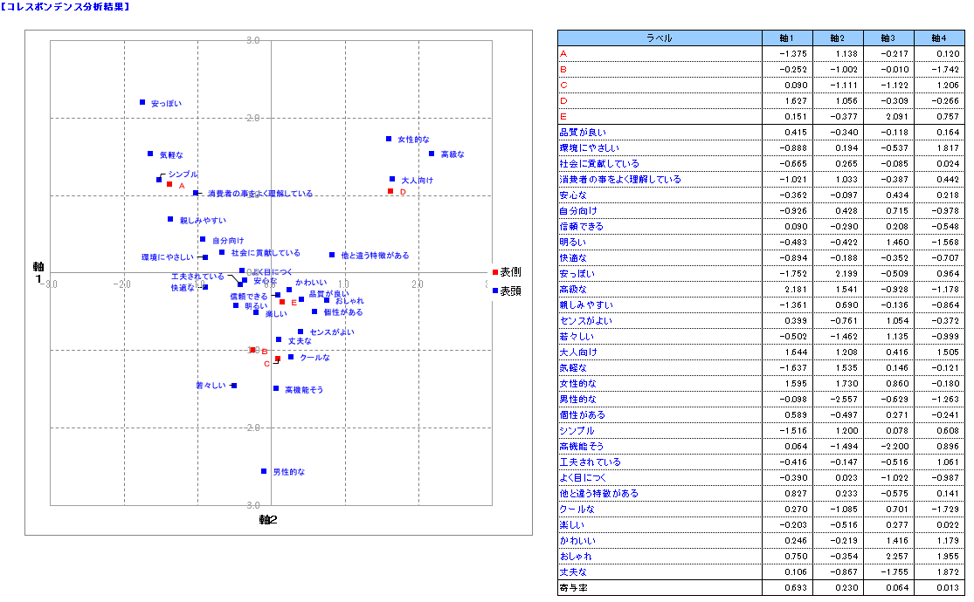
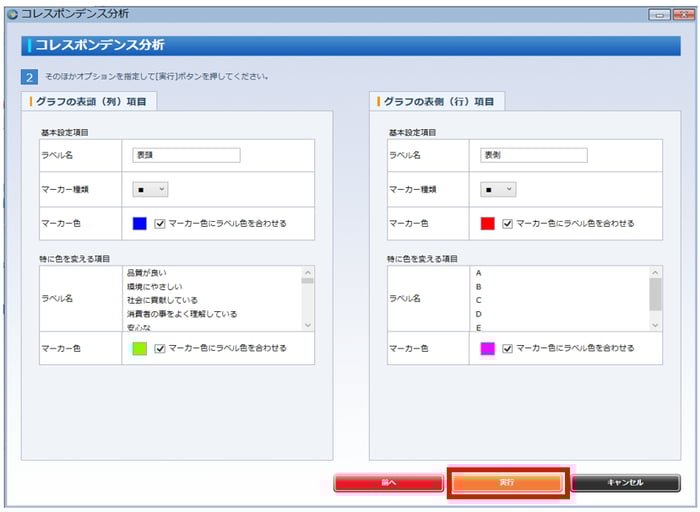
③オプション選択が完了できたら、「実行」をクリックし、コレスポンデンス分析結果を出力します。
表側・表頭のマーカーの種類や色を変更することができます。
- POINT!
- 寄与率とは: その軸だけで元データの何割を説明することができるかを表した数値となります。
このデータの場合、軸1で元データの69.3%を説明、軸2でデータの23.0%を説明していることがわかります。
軸1×軸2のプロットなので、この散布図は元データの92.3%を説明しています。 - 軸数について: 表側と表裏のカテゴリ数のうち、「カテゴリ数が小さいもの-1」が軸数となります。
このデータの場合、表側のカテゴリ数は5、表側のカテゴリ数は29なので、出力される軸数は4(5(表側のカテゴリ数)-1)軸となります。 - 注意点: 集計表の回答数や割合の大きさが点の位置関係と一致するとは限らず、データの解釈を誤る可能性がありますので、
コレスポンデンス分析だけでなく、集計表も併せて確認することを推奨します。
- 寄与率とは: その軸だけで元データの何割を説明することができるかを表した数値となります。