
(1) 検定に使う集計表を設定します。
※『検定』からは集計表を設定できないので、『集計・グラフ・レポート』にて集計表を設定しておく必要があります。
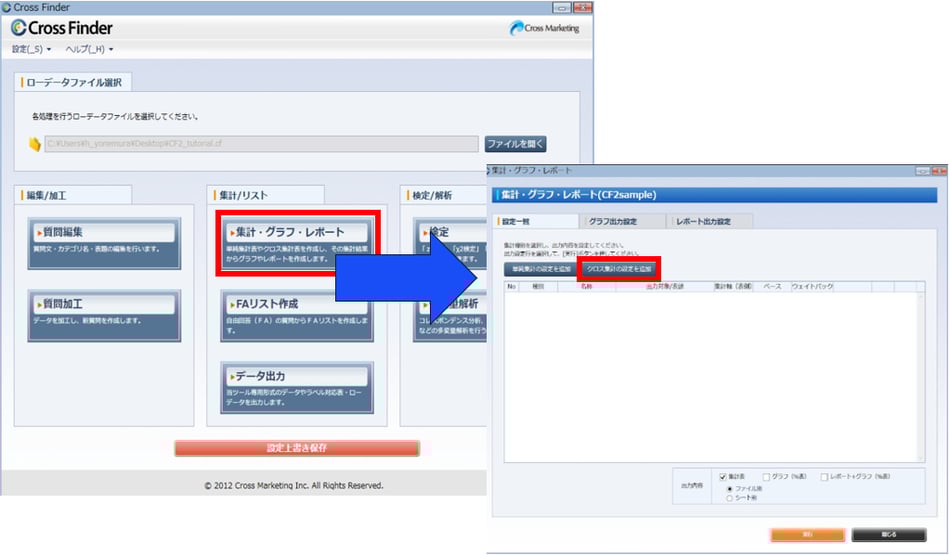
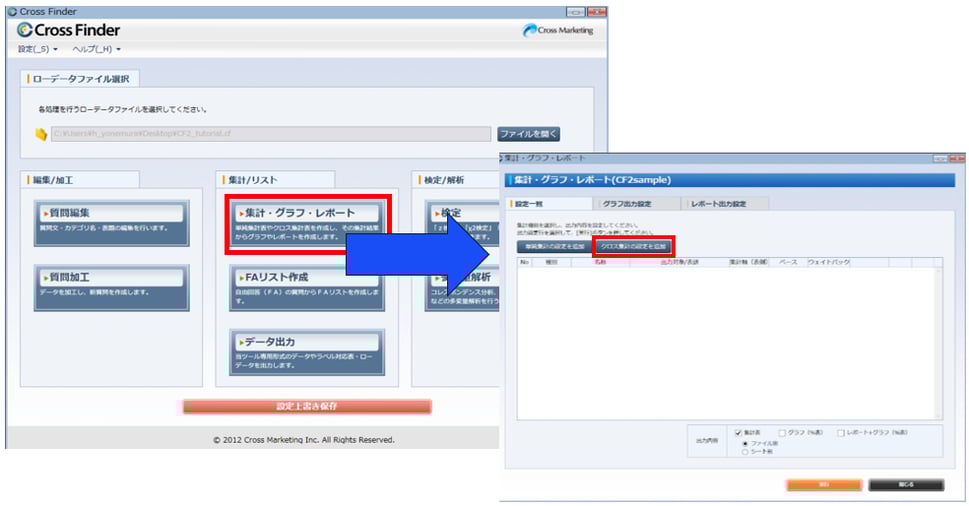
①CF2ファイル(「CF2_tutorial2_statistical.cf」)を開き、TOP画面から『集計・グラフ・レポート』を開きます。
上部にあるボタンのうち、右の「クロス集計の設定を追加」ボタンをクリックします。
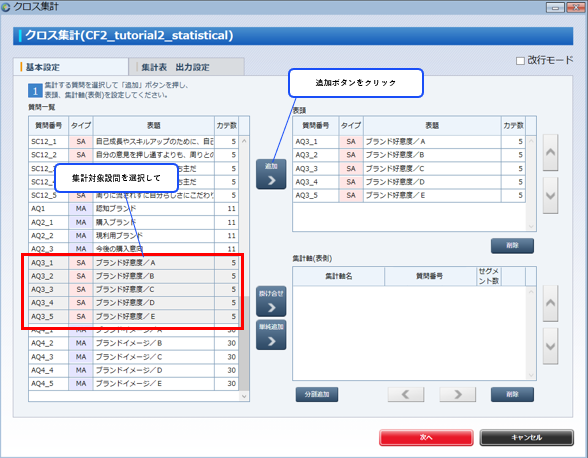
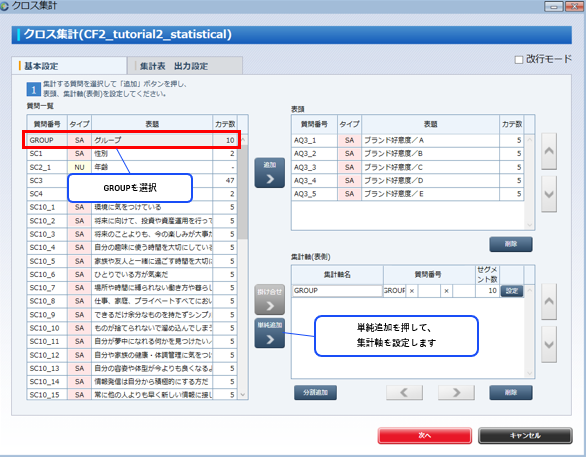
③集計軸に性年代別の質問を設定します。今回はGROUP(性年代別)を集計軸に設定します。
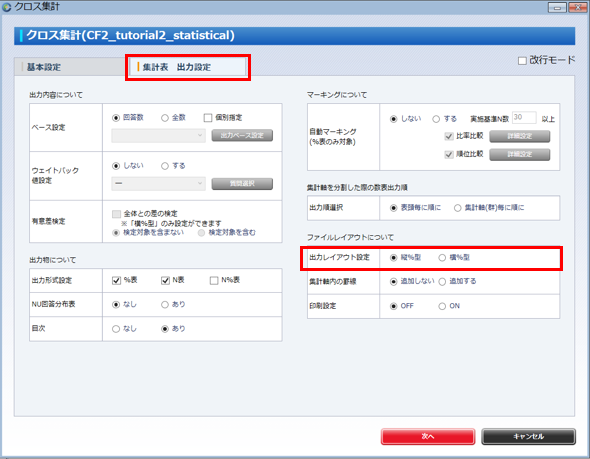
④「集計表 出力設定」の「出力レイアウト設定」より、縦%を選択すると検定結果が見やすくなります。
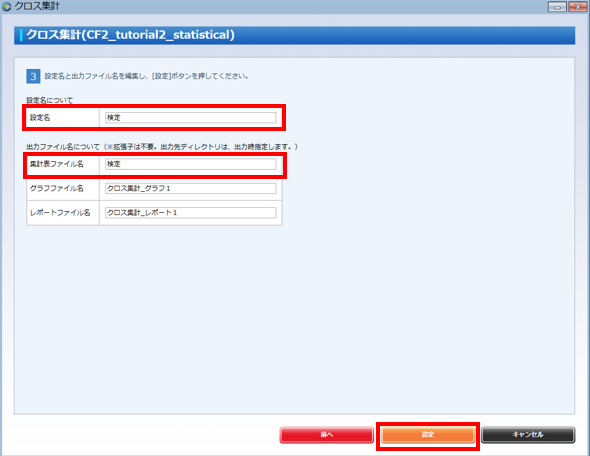
⑤設定名と出力ファイル名をそれぞれ設定し、オレンジ色の「設定」ボタンをクリックします。
(2) 検定(軸内セグメント間)の設定をします。
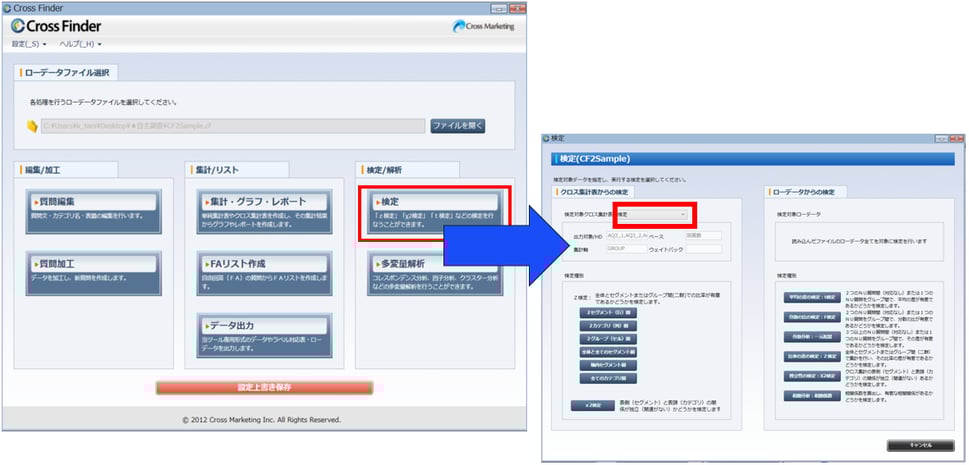
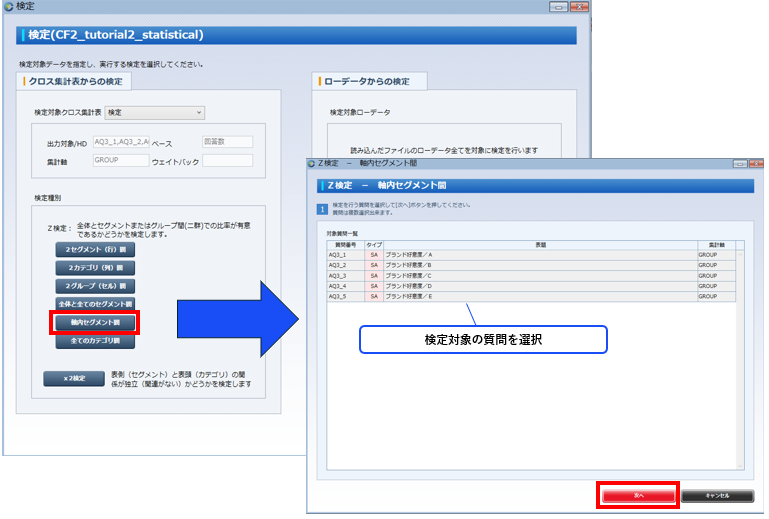
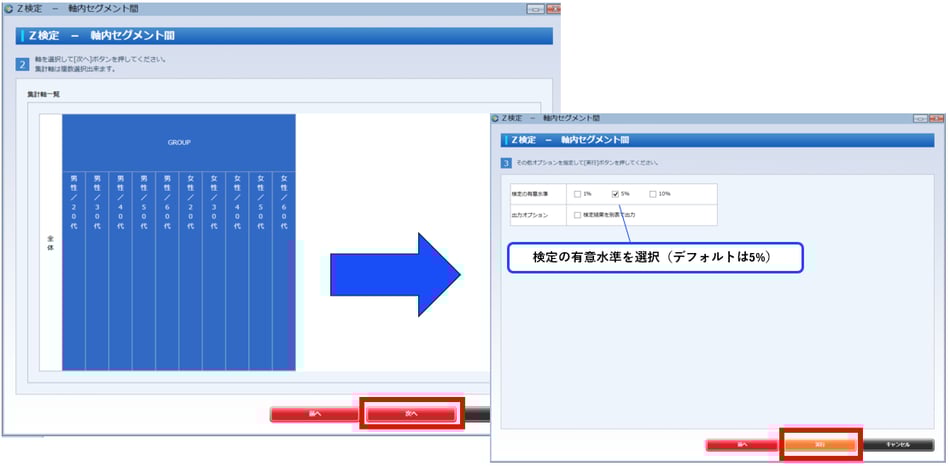
①TOP画面に戻り「検定」を開き、(1)で設定した集計表を選択します。
ベース・ウェイトバック値の設定が必要ならば、「集計表 出力設定」で設定します。
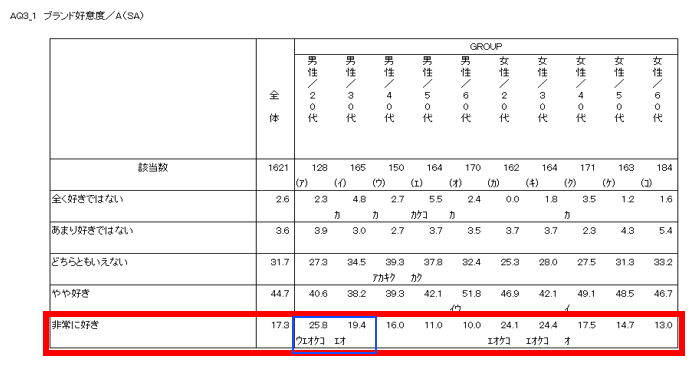
B. χ2検定
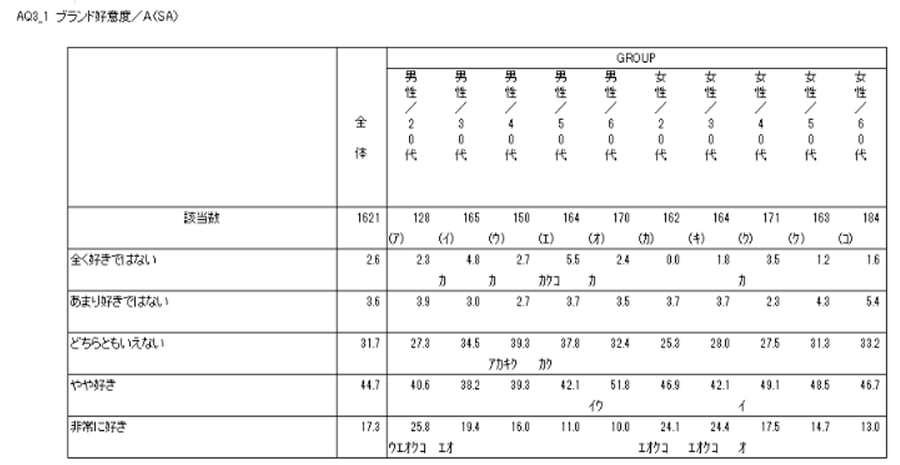
サンプルデータ(CF2_tutorial2_statistical.cf)を使用し、ブランド間で好意度(好意度TOP2)に有意差が出るか、確認してみましょう。

(1) 検定に使う集計表を設定します。
※『検定』からは集計表を設定できないので、『集計・グラフ・レポート』にて集計表を設定しておく必要があります。
①CF2ファイル(「CF2_tutorial2_statistical.cf」)を開き、TOP画面から『集計・グラフ・レポート』を開きます。
上部のボタンのうち、右の「クロス集計の設定を追加」ボタンをクリックします。
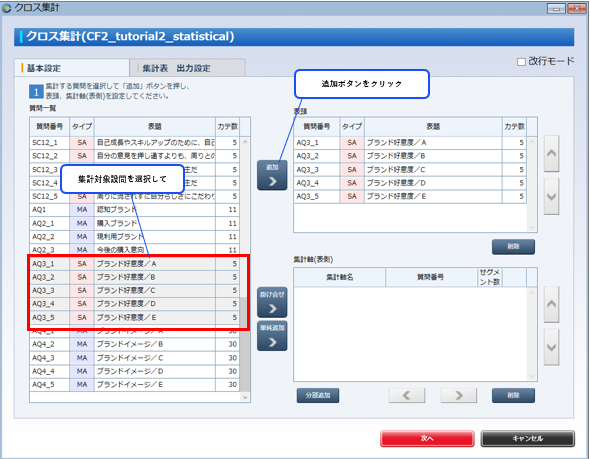
②表頭の質問を設定します。今回はAQ3_1~AQ3_5を表頭に選択してください。
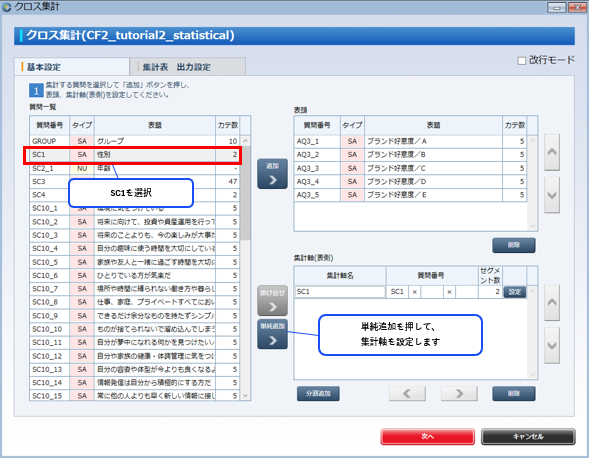
③集計軸に性別の質問を設定します。今回はSC1(性別)を集計軸に設定します。
④設定名と出力ファイル名をそれぞれ設定し、オレンジ色の「設定」ボタンをクリックします。
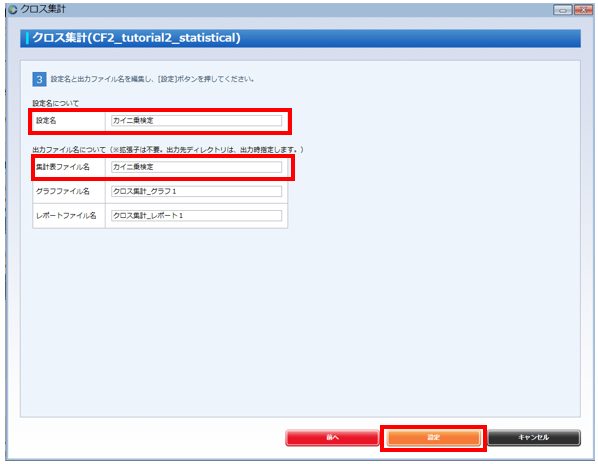
(2) 検定(軸内セグメント間)の設定をします。
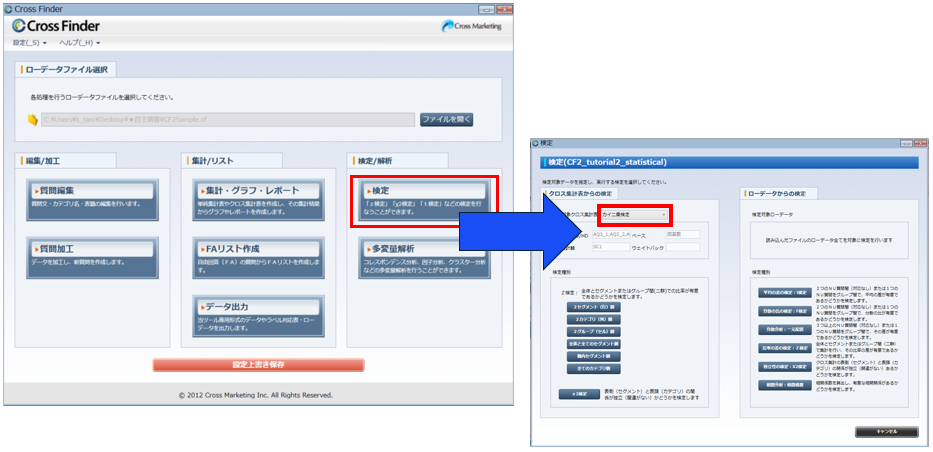
①TOP画面に戻り「検定」を開き、(1)で設定した集計表を選択します。
ベース・ウェイトバック値の設定が必要ならば、「集計表 出力設定」で設定します。
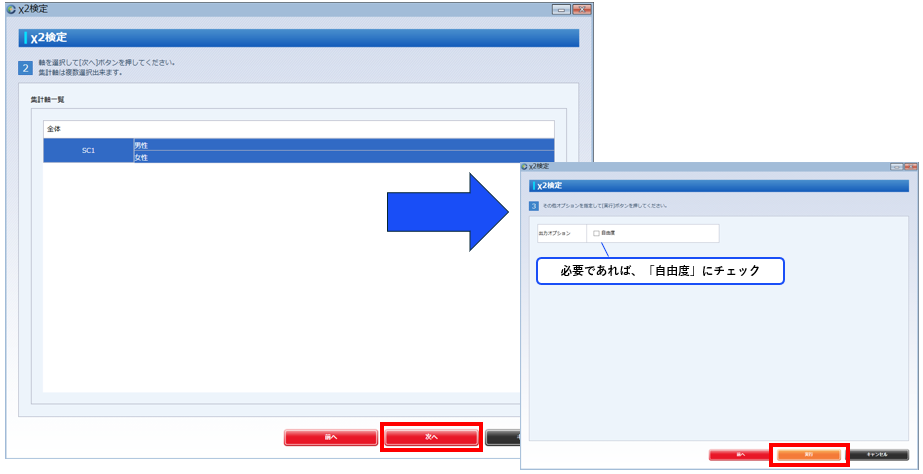
②「Χ2検定」をクリックし、検定対象の設問(AQ3_1~AQ3_5)を設定できたら、「次へ」をクリックします。
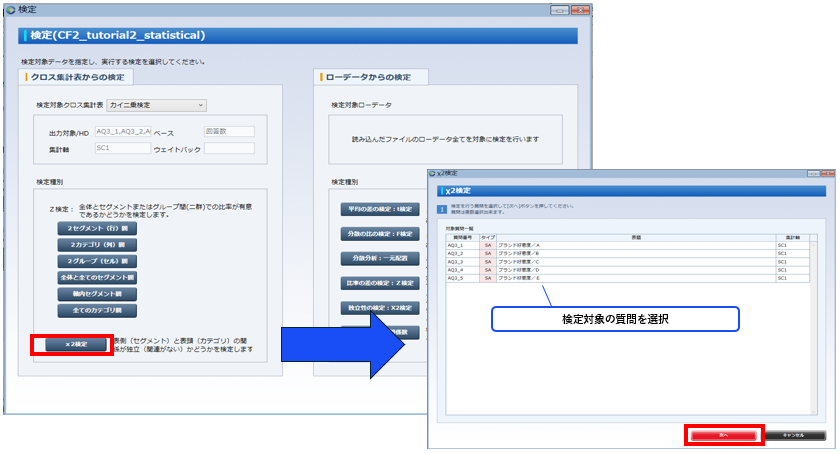
「自由度」の出力も必要であれば、「自由度」にチェックします。